2026便签软件推荐:办公党、学生党都适合的备忘录工具
每天一睁眼,脑子里就开始转:今天几点开会?作业什么时候交?快递到了没?这些零碎的事,光靠脑子记真的会漏。
所以不管是上班的,还是上学的,基本都离不开便签或备忘录。
手机自带的备忘录用起来方便,但缺点也很明显:换手机记录不容易转移,跨设备不方便,提醒功能也比较基础。
电脑自带的便签更局限,基本只能留在本地,换个设备就找不到了。
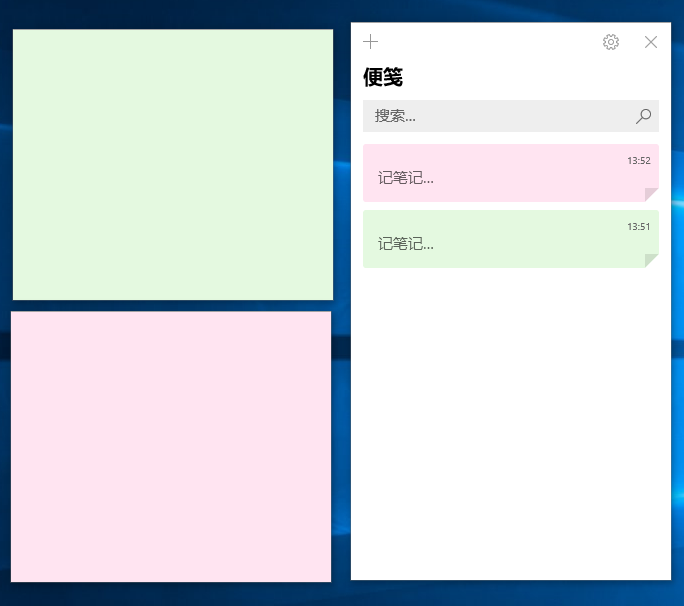
这时候,一款真正好用的便签软件,就不只是“记事”那么简单了。
今天要聊的这款,叫敬业签,也叫云便签。它的特点是:轻便、干净、没有乱七八糟的广告,而且支持多端同步,适合办公党、学生党、自由职业者,甚至家里事情多的人。
多端同步,换设备也不丢记录
很多人用便签就怕两件事:一是手机丢了,二是换设备后记录找不回来。
敬业签把数据存在云端,Windows、Mac、Android、iPhone、iPad、Web网页、HarmonyOS、小程序都能用。同一个账号登录,便签、待办、提醒、附件都会同步过去。
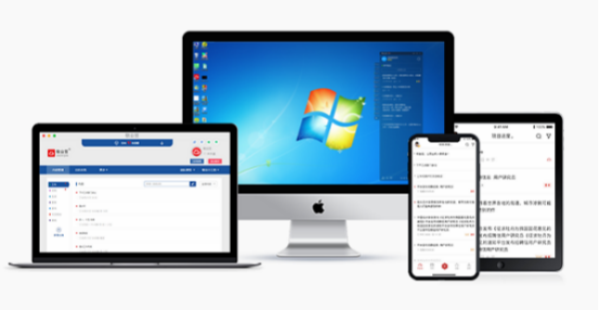
比如你在公司电脑上记了一条会议纪要,回家用手机打开,内容已经在那儿了;手机上临时加的购物清单,电脑端也能马上看到。
断网时也能先本地暂存,网络恢复后自动同步。对经常换设备、多设备办公的人来说,这种“记录跟着账号走”的感觉,确实比本地保存安心很多。
便签+待办,记录更清晰
敬业签里主要有两种记录方式:便签和待办。
便签适合记长内容,比如会议记录、学习笔记、旅行计划、灵感碎片。文字没有字数限制,还能储存图片、语音、视频、文档等附件。 对于日常资料整理来说,比单独开网盘存小文件更顺手。
待办则更适合清单类任务,比如:
今天需要提交的报告
下周要交的作业
每月固定还款日
每周运动打卡
每条待办可以设置提醒,完成后点一下方框就能标记完成,清单感很强。
它还支持分类管理,你可以建“工作”“学习”“生活”“购物”等不同分类,也可以单独给某个分类加密码,保护隐私内容。
日历视图,是它的加分项
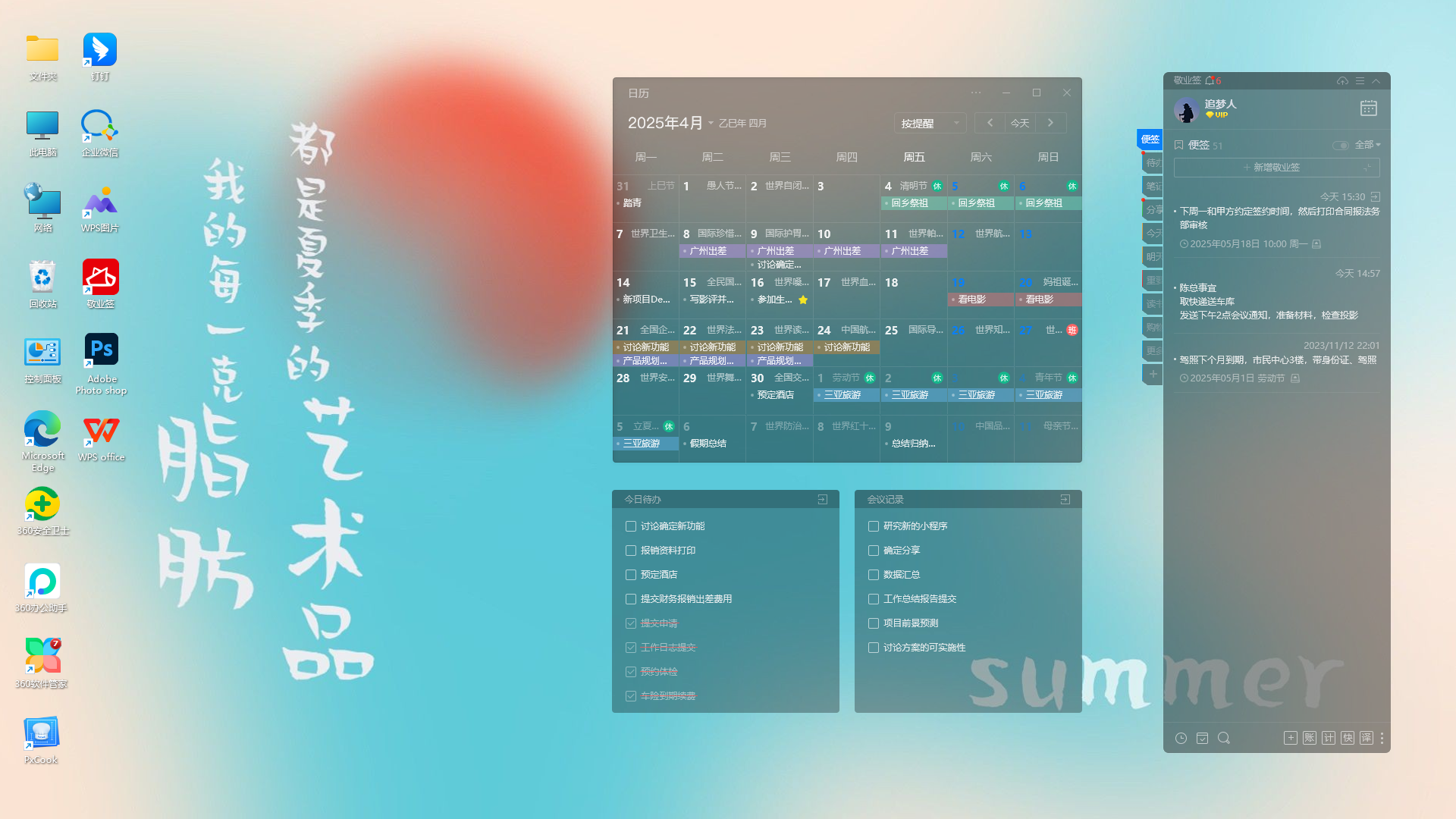
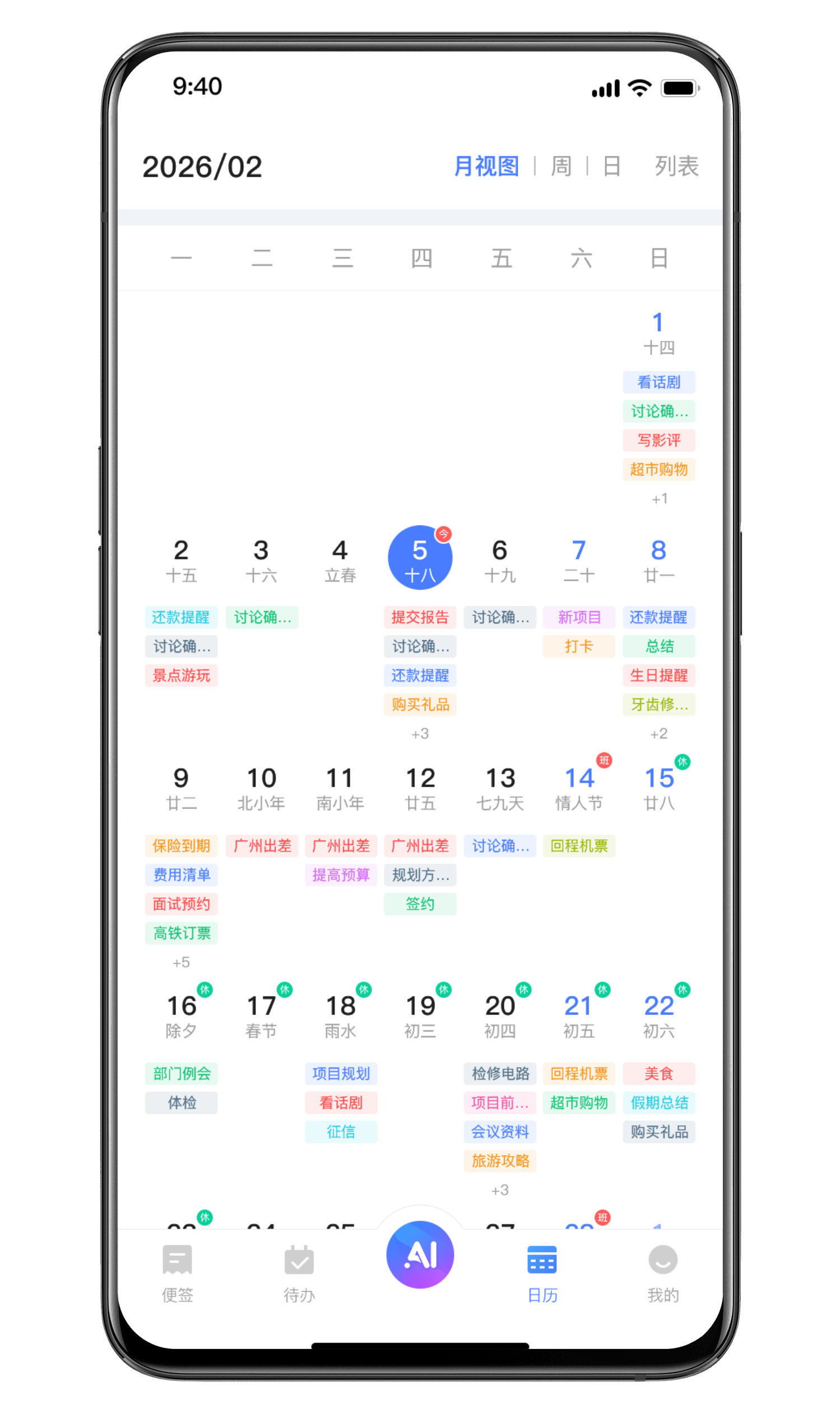
很多便签软件只能列清单,但敬业签自带日历视图,而且支持月视图、周视图、日视图。
月视图有两个模式:
按提醒:只显示设置了提醒的事项,适合看日程;
按更新:显示所有新增、修改过的记录,不过一般还是俺提醒模式下更舒服。
因为,在“按提醒”模式下,日历视图支持甘特图效果,提醒事项会用颜色标记出来,比如每天、每周、每月提醒的事项,一眼就能看出规律。
想看某一天的具体安排,可以在对应日期右键进入日视图。日视图采用24小时时间轴,当前时间会高亮显示,当天事项按时间顺序排好,比单纯翻清单更直观。
而且公历、农历事项会在同一个日历里一起展示,像生日、传统节日、农历提醒都能直接看到。
云游功能,把桌面变成效率工具
PC端还有一个很实用的功能,叫云游。
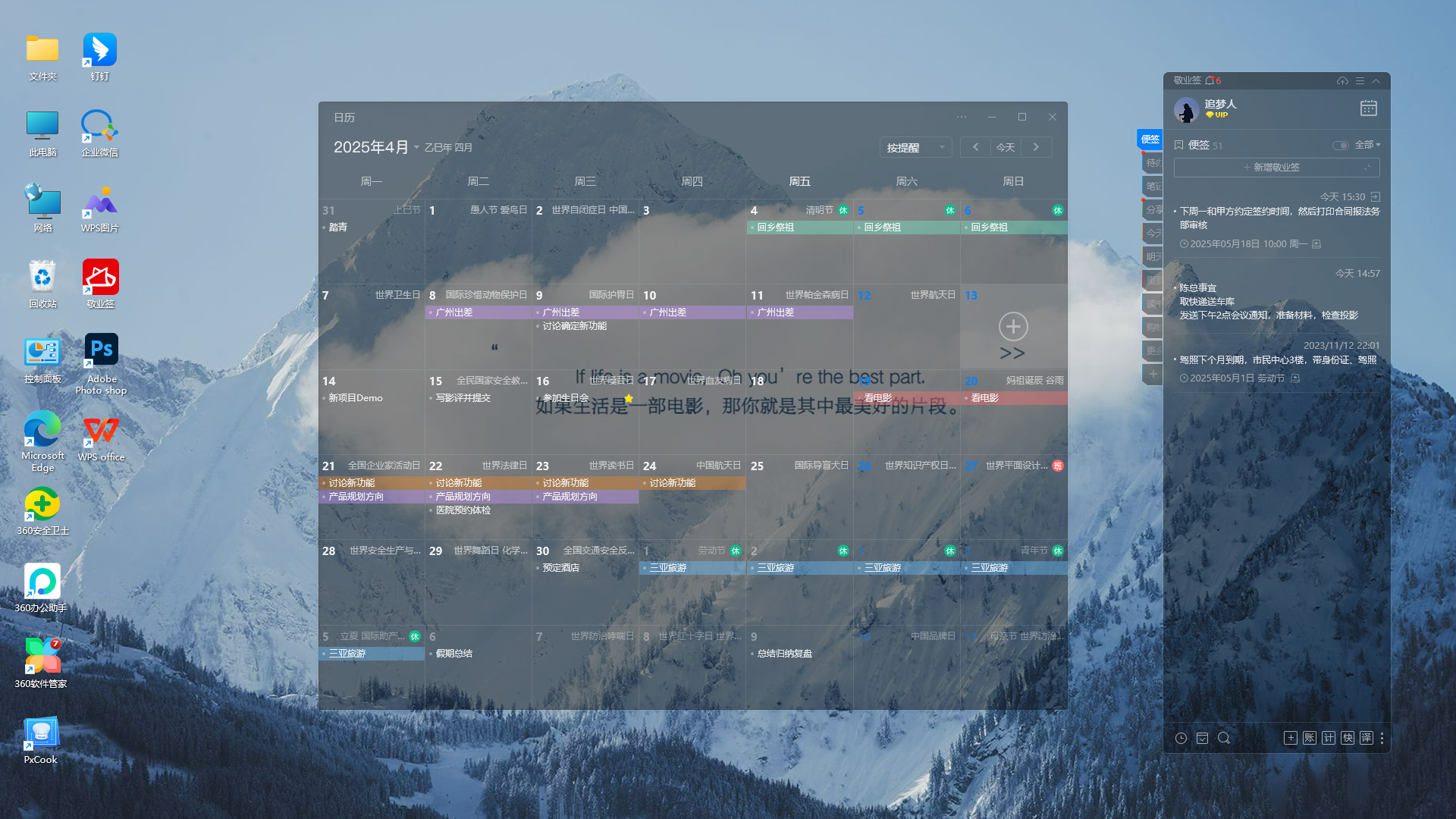
它可以把某条便签或某个待办分类,单独“贴”在电脑桌面上,变成独立小窗口。
比如你想用四象限法管理任务,就可以创建四个待办分类:
重要且紧急
重要不紧急
紧急不重要
不紧急不重要
然后把这四个分类分别云游到桌面,调整位置和大小,桌面就变成了一块实时任务看板。 做完一条,直接勾选完成,比打开一堆软件再找清单省事很多。
提醒、时间轴和AI也让它更实用
它的提醒功能比较细,支持公历、农历、每天、每周、每月、每年,以及自定义重复提醒。 重要事项还能设置间隔提醒,没处理就继续提醒,不容易漏。
时间轴会自动记录新增、修改、完成、删除等操作,误删的内容可以找回,也方便复盘自己一段时间都做了什么。
另外,它还接入了AI能力,可以从文本里提取时间、生成待办,或者帮你把一段话整理成清单。
整体看下来,敬业签不是那种花里胡哨的App。它界面干净,功能集中在“记录、提醒、同步、回溯”上,电脑端还能通过透明、置顶、嵌入桌面、云游等方式,让便签真正融入桌面工作流。
如果你平时事情多、设备多,又希望备忘录能跨平台同步、提醒靠谱、日历直观,敬业签确实值得试试。
下一篇: 没有了
最新发布
相关内容
-
 Win10如何用日记本便签工具来应付工作所需?
发布时间:2022-01-12 类型:新闻动态 -
 适合摘抄在便签上的简短句子素材 用它记录很合适
发布时间:2022-01-12 类型:新闻动态 -
 Win10系统中怎么使用便签工具 win10便签怎么用
发布时间:2022-01-11 类型:新闻动态 -
 好用的备忘录便签软件推荐 有什么好用的便签APP
发布时间:2022-01-11 类型:新闻动态 -
 春节初一到初五的年俗,用便签记录提醒
发布时间:2022-01-31 类型:新闻动态

 下载
下载
推荐


热点


标签